改訂履歴
・2025年04月23日更新・・ 免責補償料金項目入力時文字列冒頭に「免責補償料ご加入の場合」が自動で表示されることについて追記しました。
・2025年04月24日更新・・ レンタル価格入力欄に対して「半角数字・カンマ(,)・円」以外の入力制限を実施しました。
ホームページアドレス
https://e-carrental.net/○○○○○○○○
正式なWEBアドレスは各店舗毎にご案内いたします。
レンタカー専用の独自ドメインを取得される場合はご相談ください。当社で運用を行なう場合は運用管理費(8,000円/年)にて承ります。(2025年1月1日現在)
ログイン画面
レンタカーのログイン画面について説明します
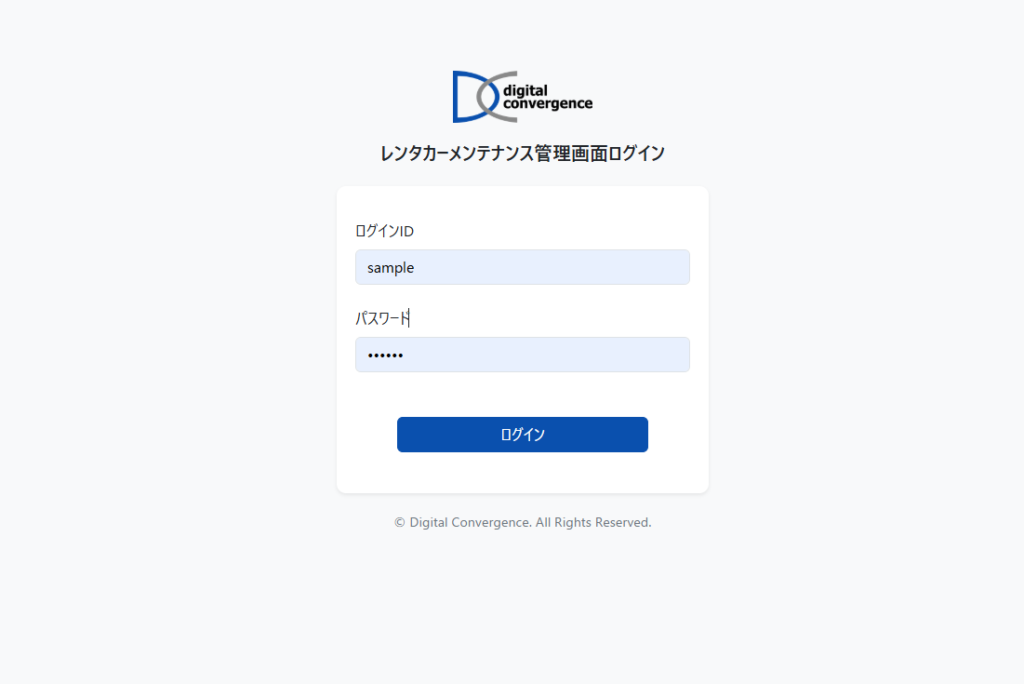
管理画面にアクセスし、ログインIDとパスワードを入力してログインします。
【管理画面URL】
https://e-carrental.net/maintenanceN2/
■ 操作手順
1. URLにアクセスする
2. IDとパスワードを入力
3. 「ログイン」ボタンをクリック
メインメニュー画面について
ログイン後に表示される管理トップ画面です。ご契約内容に応じて各機能が表示されます。
画面左側にメインメニューが表示されます。
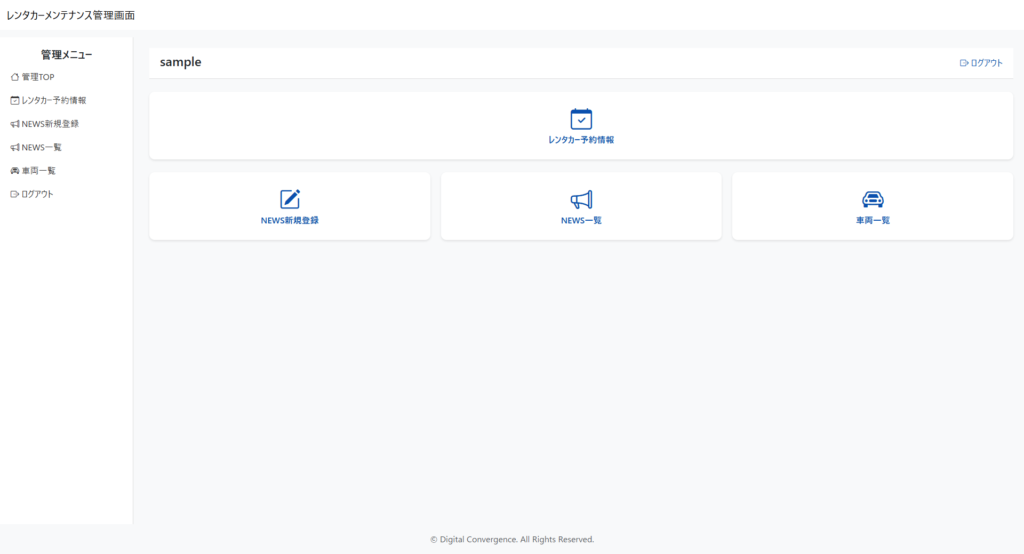
■ 主な機能 (メインメニュー)
・レンタカー予約情報
・NEWS管理(新規登録)
・NEWS管理(一覧)
・車両一覧(車両選択・新規登録・カレンダー操作)
NEWS最新情報_新規登録
NEWS最新情報を新規登録するための機能です

レンタカー予約サイトのNEWS最新情報を更新するための機能です。
■ 操作手順
1. メインメニューより「NEWS新規登録」をクリック

■ 操作手順
1. 公開/非公開を選択
2. 表示日付を入力 (入力形式の通り表示されますので、2025/01/01」「2025年1月1日」など、店舗毎に表示形式を定めて頂き、毎回同じ形式で記載するようにしてください)
3. 内容を入力 (最新情報に記載する内容をご記載ください)
5. 「保存する」ボタンをクリック
※ 「お知らせ情報登録」で入力した内容は、TOPページの「News最新情報」に表示されます。
※ 表示できるメッセージ数には限りがあります。文字数オーバーのエラーが表示された場合は文字数を削減してください。
NEWS最新情報_一覧管理
NEWS最新情報の投稿項目を公開/非公開するための機能です
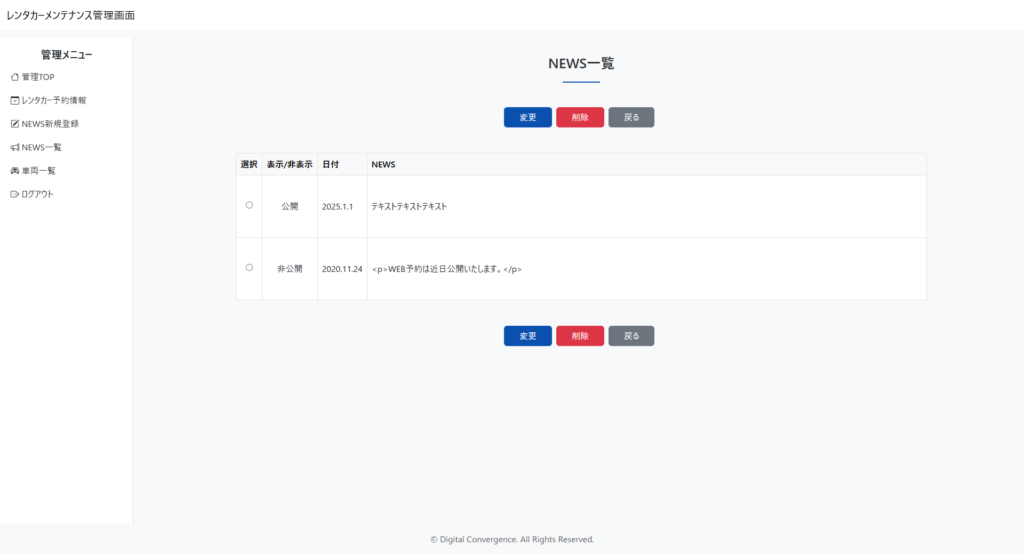
■ 操作手順
1. メインメニューより「NEWS一覧」をクリック
2. 登録済みのお知らせが一覧で表示されます
3. 公開ステータスの変更・編集・削除が可能
レンタカー予約情報管理
各レンタカーの予約情報を確認するための機能です。ウェブサイトからレンタカー予約が入った場合、予約情報を確認します。

■ 操作手順
1. メインメニューより「レンタカー予約情報」をクリック
2. 該当車両をプルダウンより選択
_予約情報確認
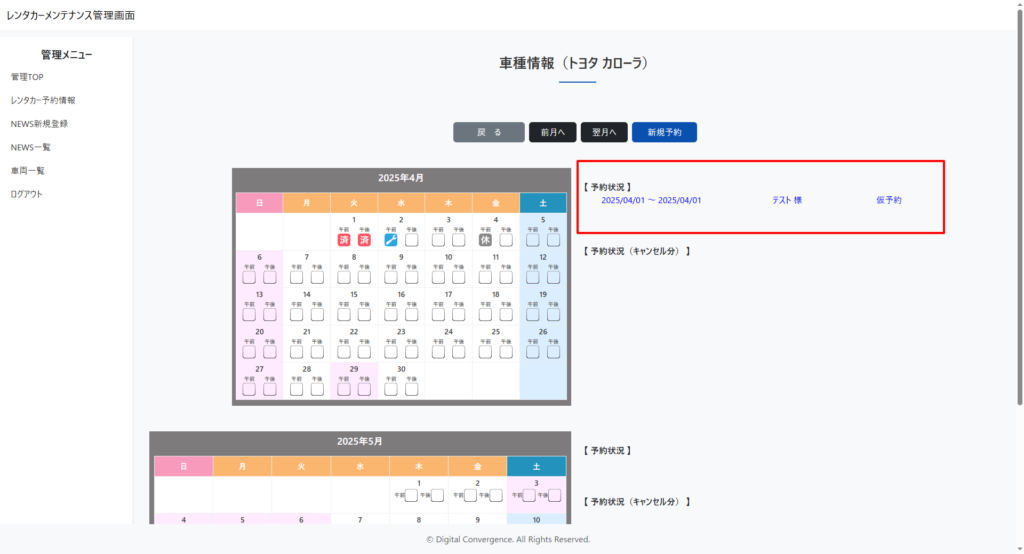
■ 操作手順
1. 「レンタカー予約情報」画面を開く
2. カレンダー右側の「予約状況」クリック
_予約情報修正

■ 操作手順
1. 顧客情報、貸出期間、備考などを確認

■ 操作手順
1. 予約確認画面で「修正」ボタンをクリック
2. 住所・電話番号・備考などを編集
3. 「更新」して変更を反映
_予約情報キャンセル

■ 操作手順
1. 「予約情報修正」画面から「キャンセル」ボタンをクリック
2. 予約カレンダーから「済」アイコンが削除されます
3. 同時に表示されている「メンテナンスアイコン」も手動で削除してください
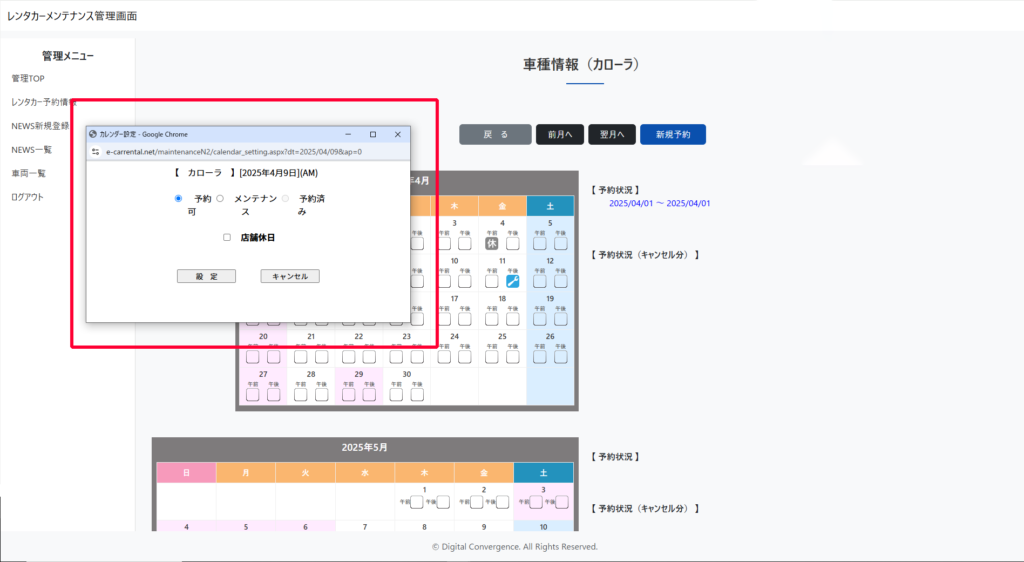
■ 操作手順
1. 「メンテナンスアイコン」をクリック
2. ポップアップウインドウが開く
3. 「メンテナンス」を「予約可」に変更
4. 「設定」をクリック
※「メンテナンスアイコン」が削除され貸出が可能となります
_新規車両登録
管理画面から直接レンタカー貸出予約を行う場合の機能です

■ 操作手順
1. カレンダー画面から「新規予約」ボタンをクリック
※ ウエブサイト予約が入った場合(電話予約や直来店、自社利用等)は、該当車両に予約を入れて、ウェブから貸し出しできないようにする必要があります。
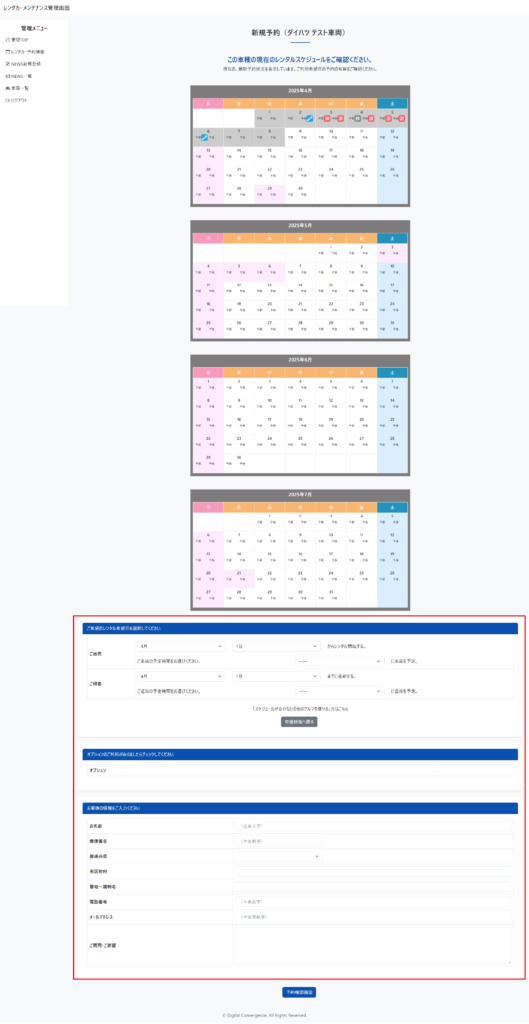
■ 操作手順
1. 貸出日時・返却日時・顧客情報を入力
2. 「予約確認画面へ」ボタンを押して内容を確認
3. 登録を完了
※ 管理画面からお客様情報をご入力の上予約操作を行ってください。
※ 管理画面では、ユーザーが利用するウェブ予約画面と違い、入力制限を行っておりません。貸出期間とお名前だけなど、かんたんな内容で予約することができます。
かんたんに操作できる反面、入力ミスや貸し出し返却日等の誤りがあると、そのまま予約操作が実行されてしまいます。
誤入力例)
貸出日:01月02日 09:00
返却日:12月03日 19:00 (返却日を1月3日にするところ、月を誤り12月3日にした場合)
このような場合は、12ヶ月間の予約が入るなど、想定外の予約が入ってしまいます。管理画面からの操作は、操作慣れしている、スキルのある管理者が操作しているものと想定していますので、このような入力ミスが発生しないものとしています。
そのため、操作慣れしていない方が入力する場合で、操作に不安がある場合は、管理画面からではなく一般ユーザーが予約する入力画面から予約を行うようにすると、様々なチェックが働くため安全です。(予期せぬ予約が発生した場合は、別途ご相談ください)
カレンダーアイコン操作
カレンダーのアイコンを操作する場合の機能です
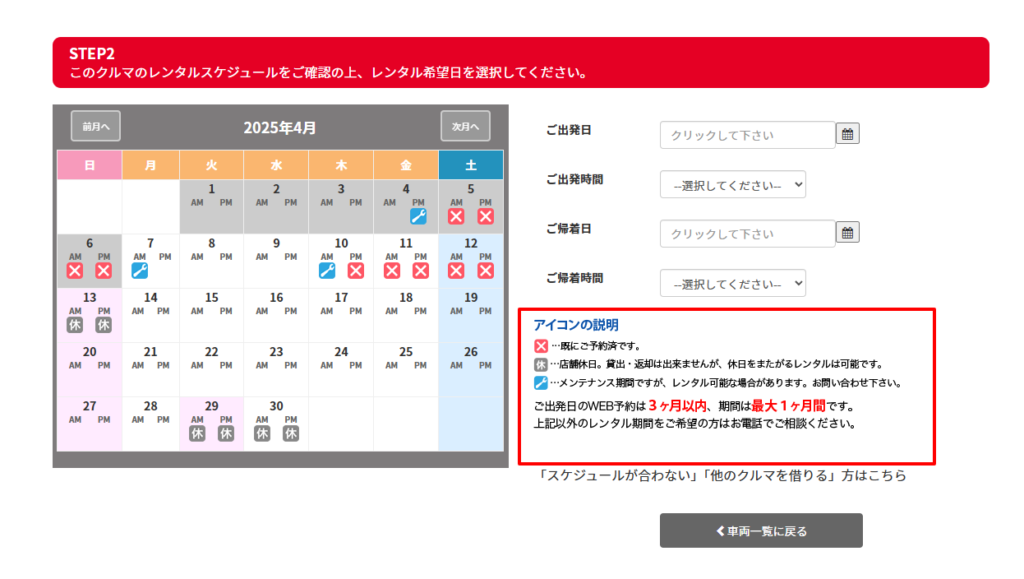
■ 表示されるアイコン
・「済」アイコン:予約済み
予約が入った場合に表示されます。
・「メンテナンス」アイコン:整備・貸出停止
車を整備したり急な貸出を停止する場合は該当車両「メンテナンスアイコン」を表示させてください。
・「休」アイコン:店舗休日
店舗の休日に表示させてください。
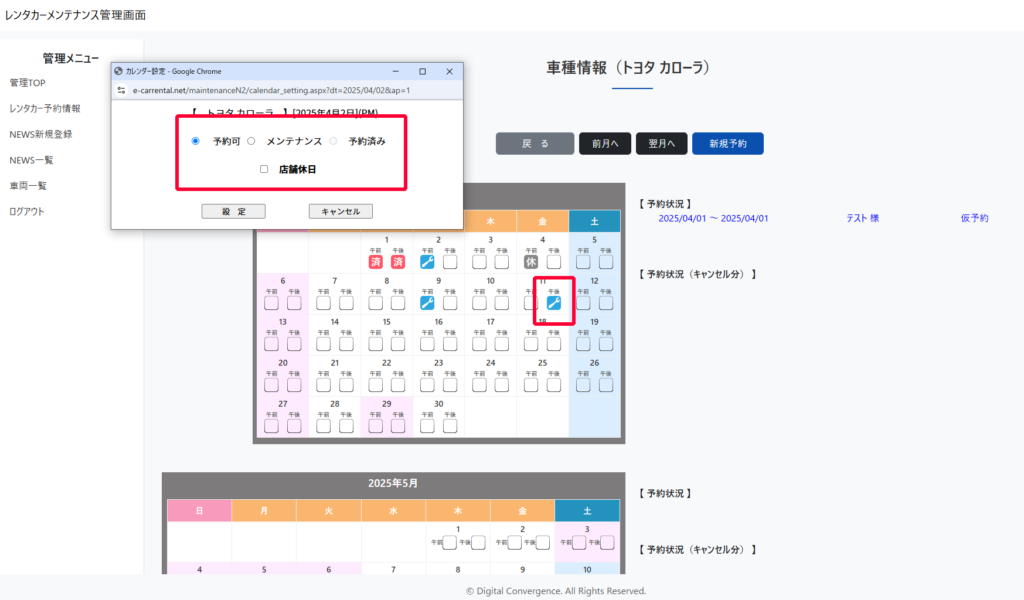
■ 操作手順
1. 「レンタカー予約情報」をクリック
2. 該当車両をプルダウンから選択
3. カレンダー上の該当日付のAM/PM枠をクリック
4. ステータスを設定(予約可・メンテナンス・店舗休日)
5.「設定」をクリックすることでレンタカーに反映
※ポップアップが開かない場合、ブラウザ設定をご確認ください。
「メンテナンスアイコン」が表示されている期間は予約することができません。(車を実際にメンテナンスする想定のためメンテナンス日をまたいだ予約はできません)
「店舗休日アイコン」が表示されている場合は休日をまたいでの予約が可能となります。ただし休日が設定されている日に貸出及び返却予約はできません。
レンタカーを店舗が代車等で利用する場合などは、ユーザーが利用する表画面から一般客同様に予約を入れて頂くか、前項記載の管理画面から「新規予約」を行うか、カレンダー上から「メンテナンスアイコン」を設定してください。「メンテナンスアイコン」は車両毎に操作が必要です。「店舗休日アイコン」は1つの車両で操作して頂くと全車両に反映されます。
新規車両登録
レンタカーの新規登録・削除・表示順変更・修正方法について説明します
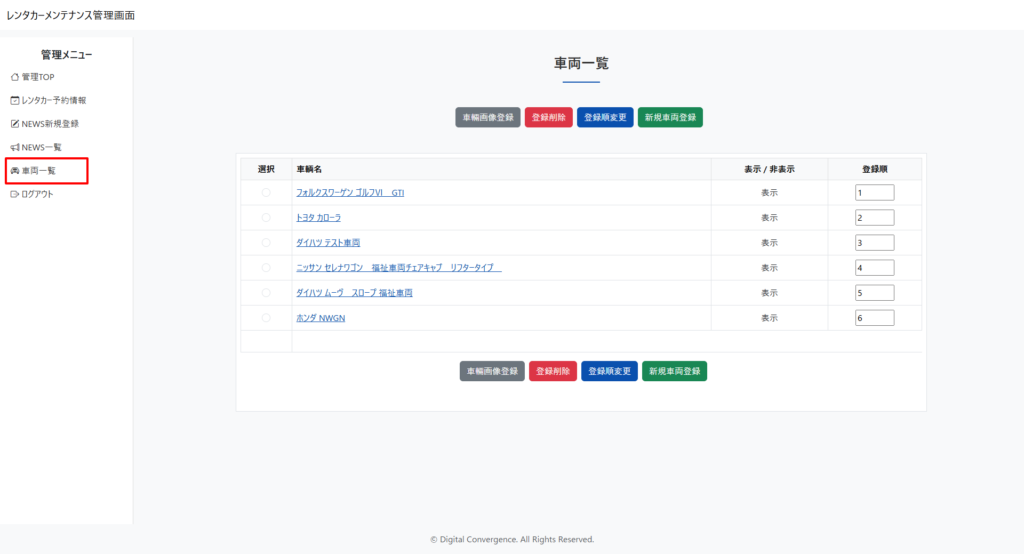
■ 操作手順
1. メインメニューより「車両一覧」をクリック
※ 現在登録されている車両が表示されます。

■ 操作手順
1. 「新規車両登録」をクリック
※ 新規車両登録画面に遷移します。
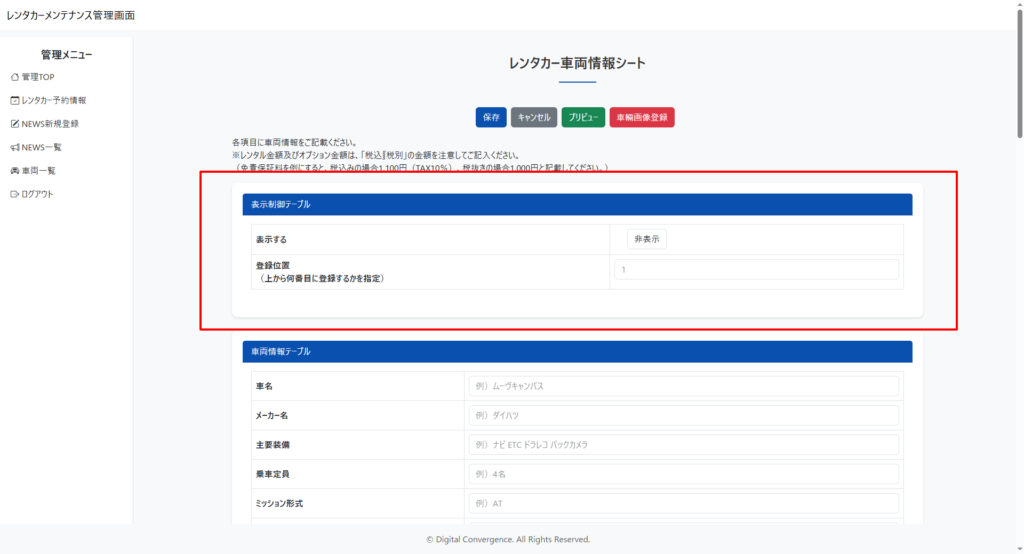
■ 操作手順
- 「登録位置」:登録する車両を一覧ページ上で何番目に表示するかを半角数字で指定します。
※ 例)一覧ページで上から3番目に表示する場合は「3」(半角数字のみ)を入力してください。(以降の車両は表示順の数字を変更してください)
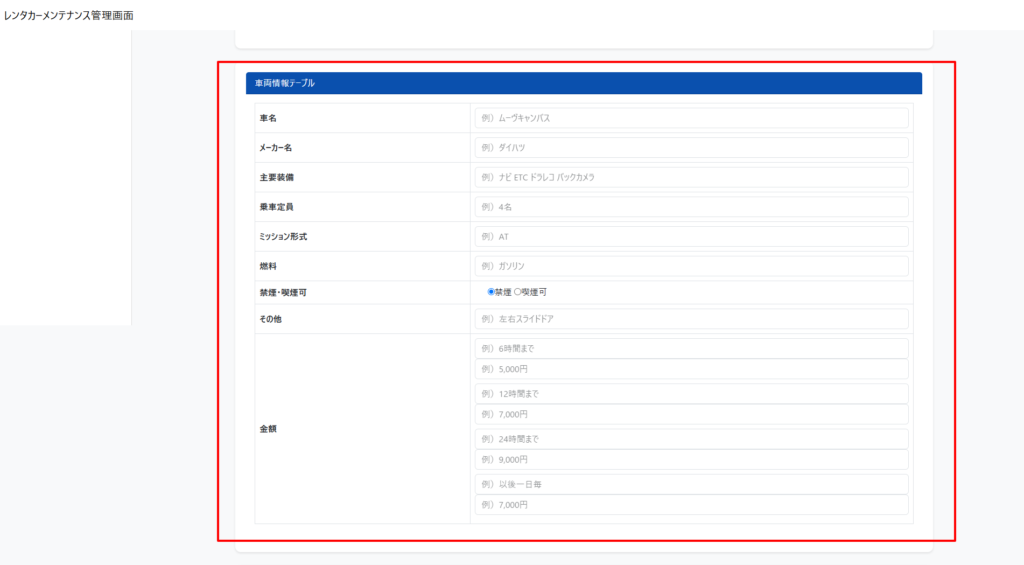
■ 操作手順
1.「車名」:(カローラ・N-BOXなど)入力
2.「メーカー名」:(トヨタ・BMWなど)入力
3.「乗車定員」:乗車定員(4名など)入力
4.「ミッション形式」:(AT・5MTなど)入力
5.「燃料」:(ガソリン・ジーゼルなど)入力
6.「禁煙・喫煙可」:選択
7.「その他」:装備に関する追加情報入力
_レンタル価格入力
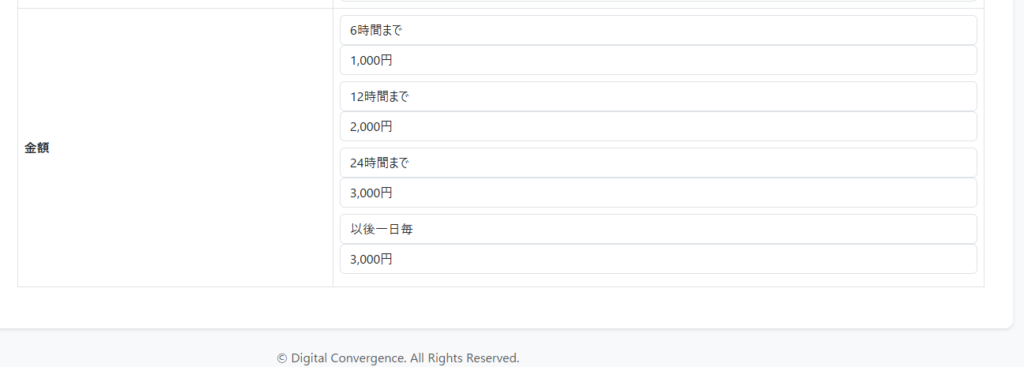
■ 操作手順
価格枠は4枠8列の記載枠があります。
価格帯を最大4つまで表示できます。4つの価格を「価格帯」と「金額」をセットで入力してください。
- 時間枠入力:「6時間」など
- 金額を入力:「6,000円」(6時間に対するレンタル金額
- 時間枠を入力:「12時間」など
- 金額を入力:「12,000円」(12時間に対するレンタル金額)
- 時間枠を入力:「24時間」など
- 金額を入力:「24,000円」(24時間に対するレンタル金額)
- 時間枠を入力:「以後1日料金」など
- 金額を入力:「24,000円」(以後1日に対するレンタル金額)
※ 金額入力欄は「円」も含み入力してください

入力した情報は入力した通りに表示されます。「1日」「ワンデイ」「1週間」「ウィークリー」など、いくつかの言い回しが考えられますが、お店に適した名称をご記入ください。入力した時間枠に対するの貸出金額をご入力ください。
例)
| 6時間まで | 12時間まで | 24時間まで | 以後1日毎 |
| 3,000円 | 4,000円 | 5,000円 | 5,000 |
| 12時間まで | 24時間まで | 1週間まで | 以後1日毎 |
| 3,000円 | 4,000円 | 20,000円 | 5,000 |
| 1日 | ウィークリー | マンスリー | 以後1日毎 |
| 3,000円 | 20,000円 | 50,000円 | 5,000 |
| ウィークリー | マンスリー | ||
| 20,000円 | 30,000円 |
など、お店の価格帯に合わせて柔軟に価格帯を設定、貸出金額を設定できるようになっています。

■ 操作手順
1.「免責補償料金」:(1,100円/日など)入力
2.「消費税表記」:(税別・税込)選択
3.「超過料金等」:(1時間毎の超過料金:1,100円)など入力
※ 免責補償料金項目は、数字(1,100円/日など)のみ入力してください。自動で「免責補償料ご加入の場合」と表示されます。
※ 「超過料金等」の項目には、補足事項などの入力が可能です。超過料金の他に伝えたい諸条件がある場合はこちらにご記載ください。
_画像コメント入力
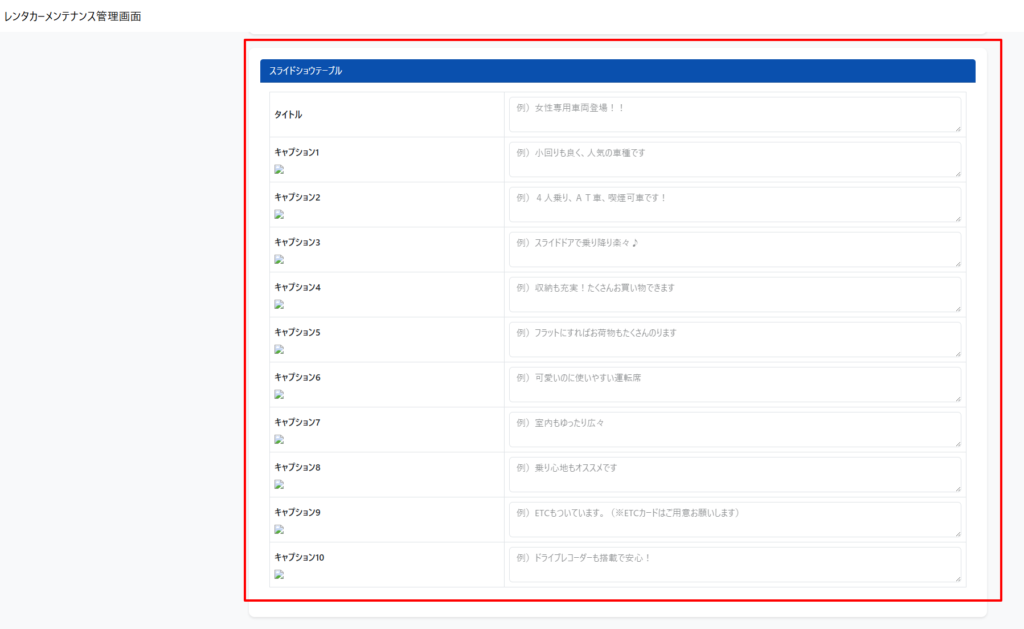
■ 操作手順
1.「タイトル」:レンタカーのタイトルを入力
2.「画像キャプション1」:1番の画像を説明するコメントを入力
※以降画像10枚に対するコメントを記載してください。
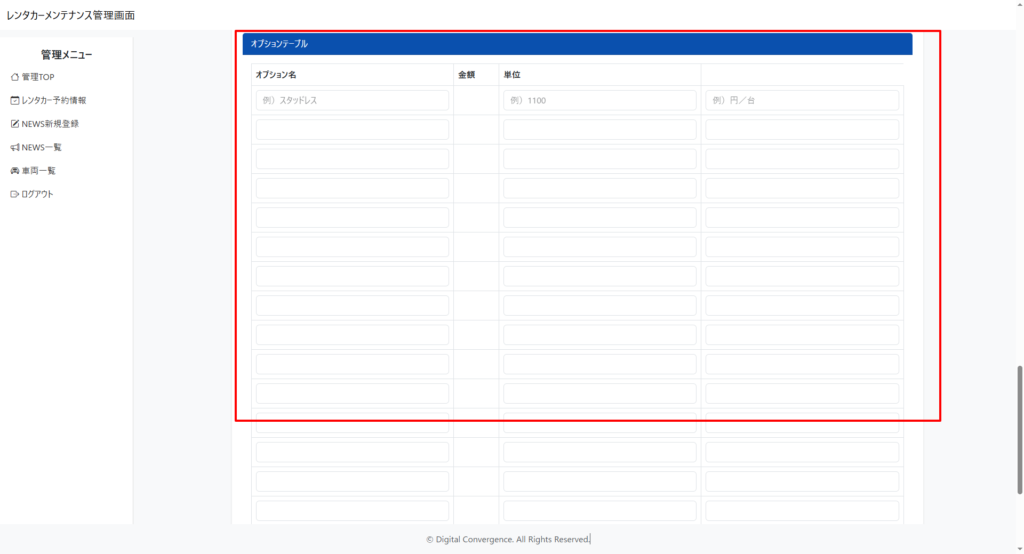
■ 操作手順
1.「オプション名」:オプション品を記入
2.「金額」:金額を記入(数字のみを記載)
3.「単位」:貸出単位(円/日・円/台)を記入
※ 単位は一般的に「◯◯円/日・◯◯円/台」などが想定されます。日当たりの単価で貸し出すのか、1回借りたら◯◯円と貸し出すのか、お店でご判断ください。
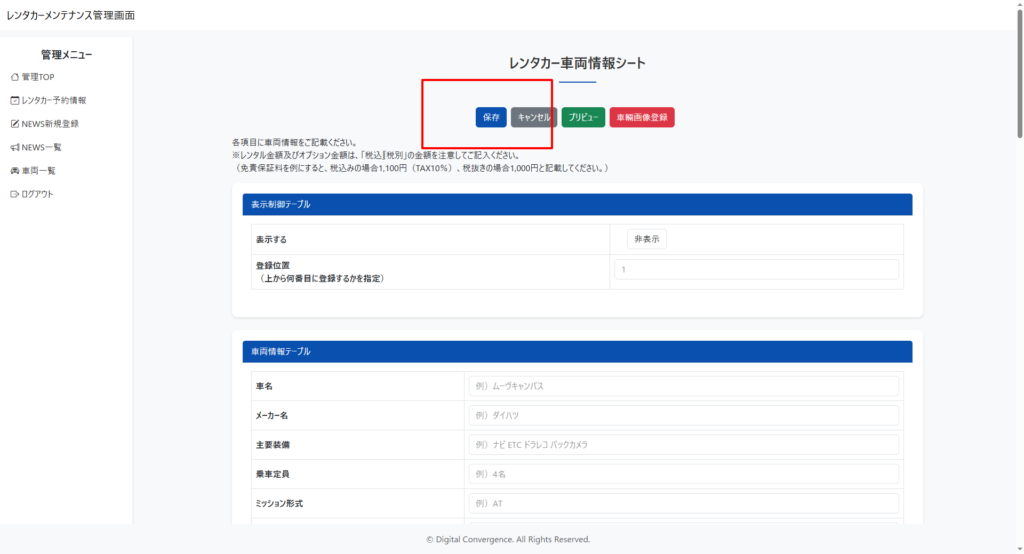
■ 操作手順
1.全ての入力が終わり次第「保存」をクリック

■ 操作手順
1.入力したレンタカーが登録されます
_画像登録
登録したレンタカーの画像を登録します
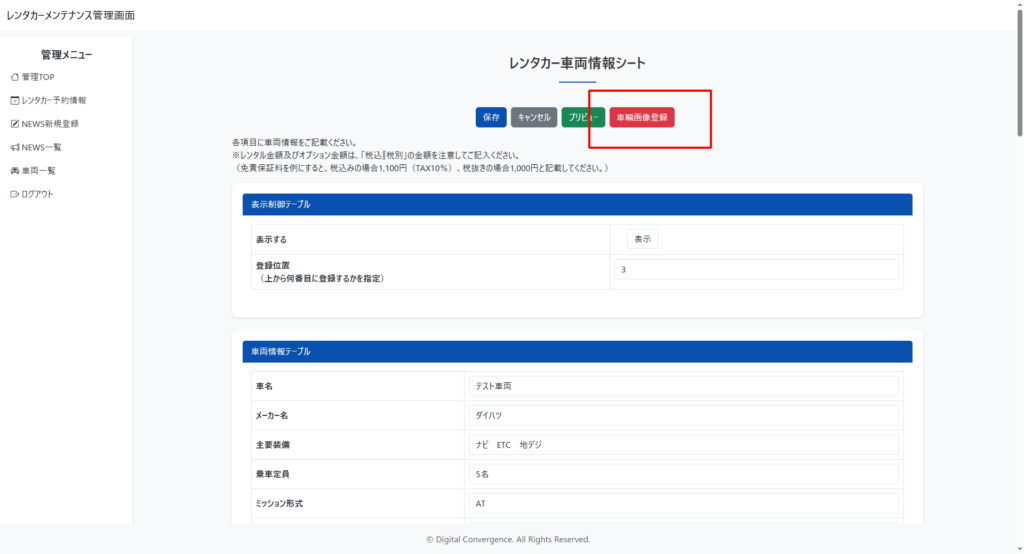
■ 操作手順
1.「車両画像登録」ボタンをクリック
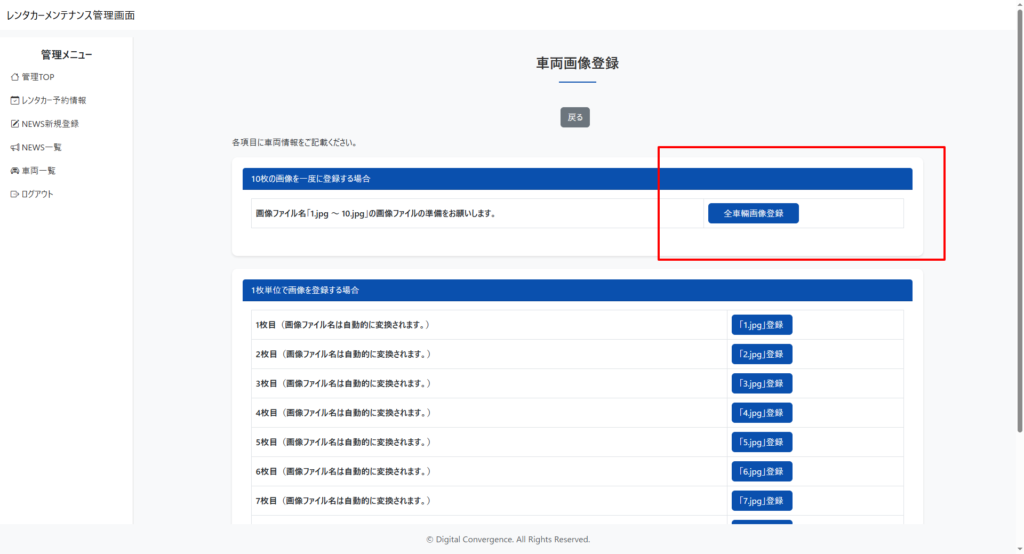
■ 操作手順
1.全車両画像登録ボタンをクリック
※ あらかじめ画像ファイル名「1.jpg ~ 10.jpgの画像ファイル」の準備をお願いします。
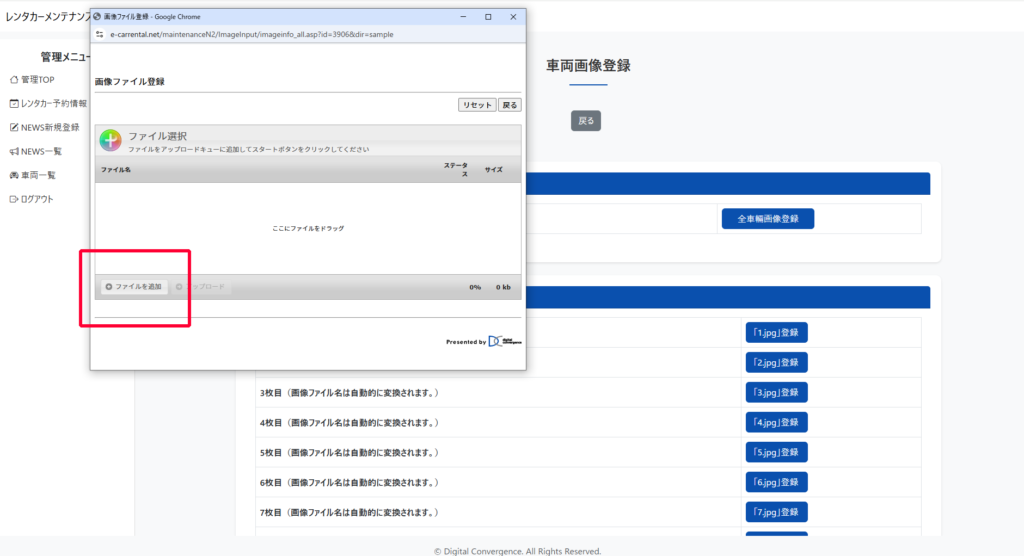
■ 操作手順
1.ポップアップウインドウが開く
2.「ファイルを追加」ボタンをクリック
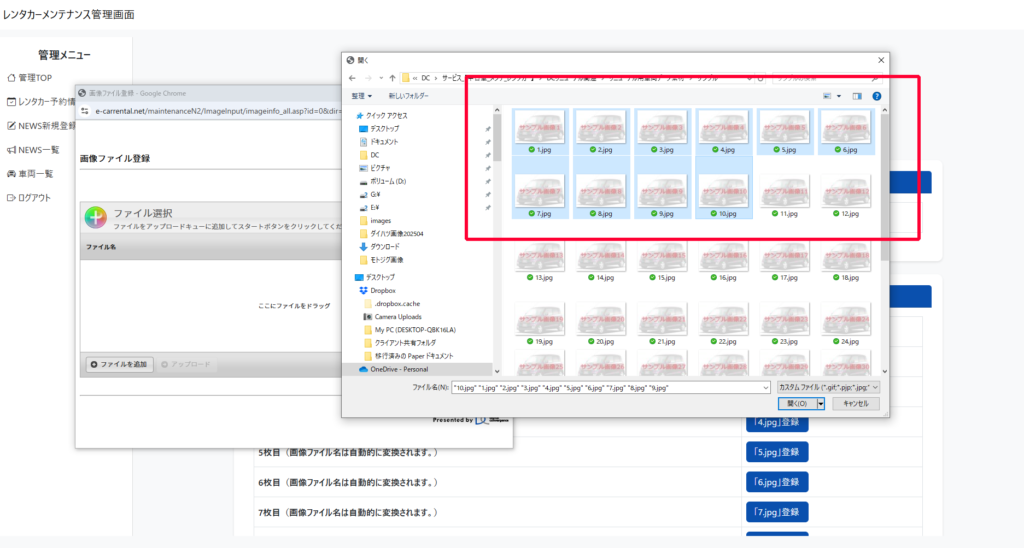
■ 操作手順
1.予めファイル名を変更した画像10枚を選択

■ 操作手順
1.画像アップロードキューに10枚の画像が入ったことを確認後「アップロード」をクリック
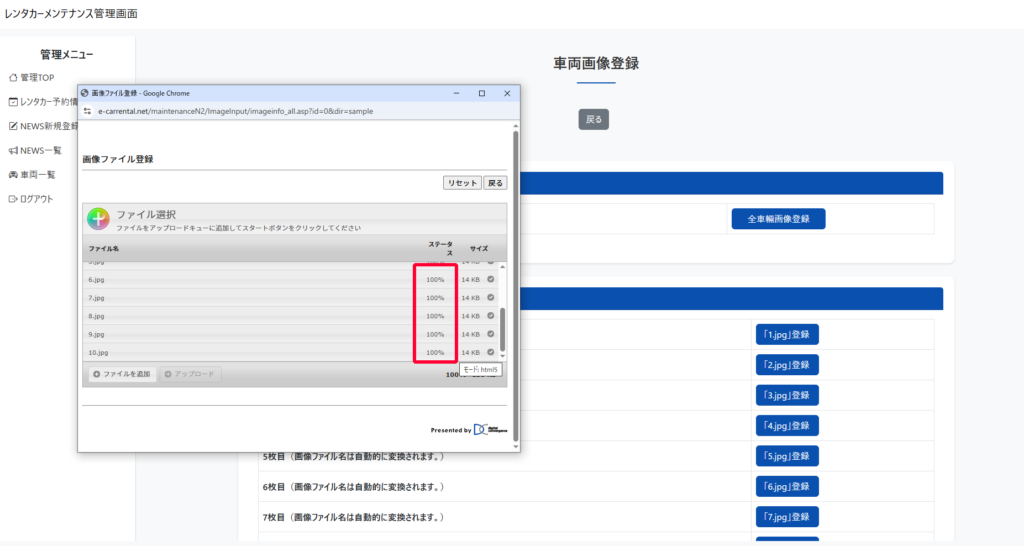
■ 操作手順
1.「ステータス」が100%になっていれば画像は正しくサーバーにアップロードされました。

■ 操作手順
1.「戻る」ボタンをクリック
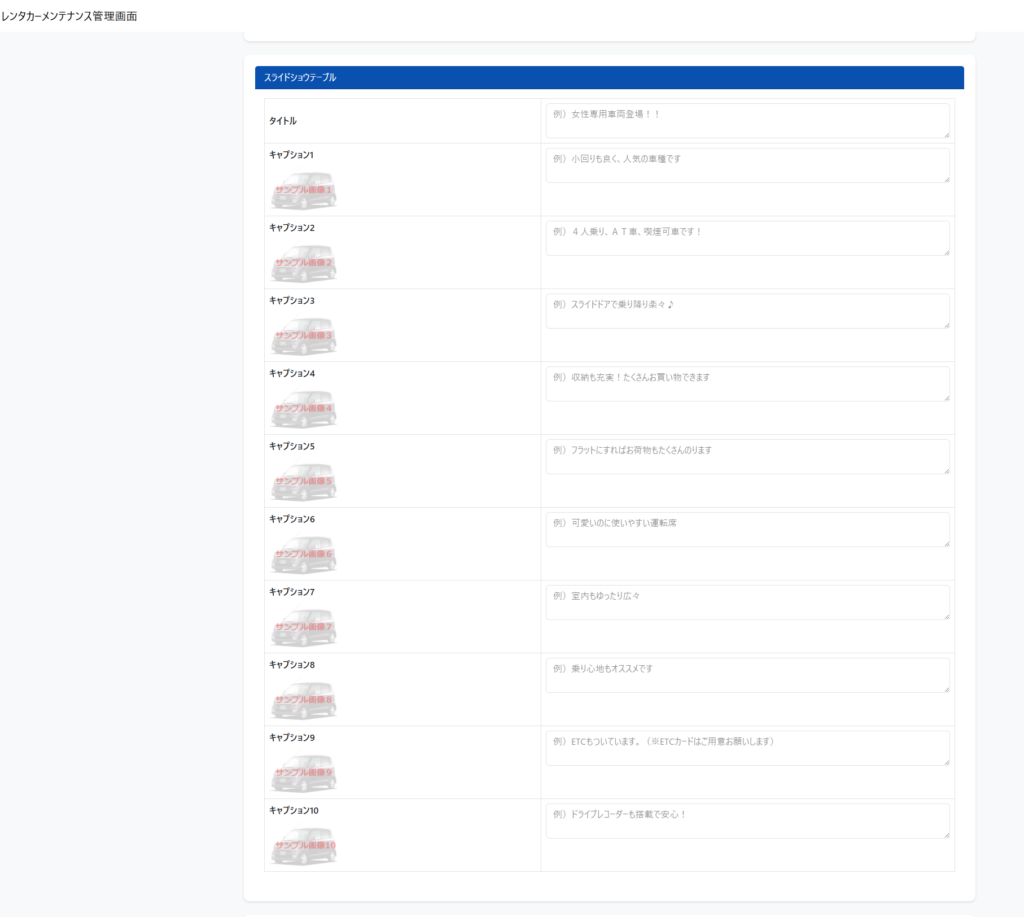
■ 操作手順
1.画像が10枚表示されています。
■ 操作手順
1.「保存」します。

_表示/非表示設定
登録したレンタカーを表示させます
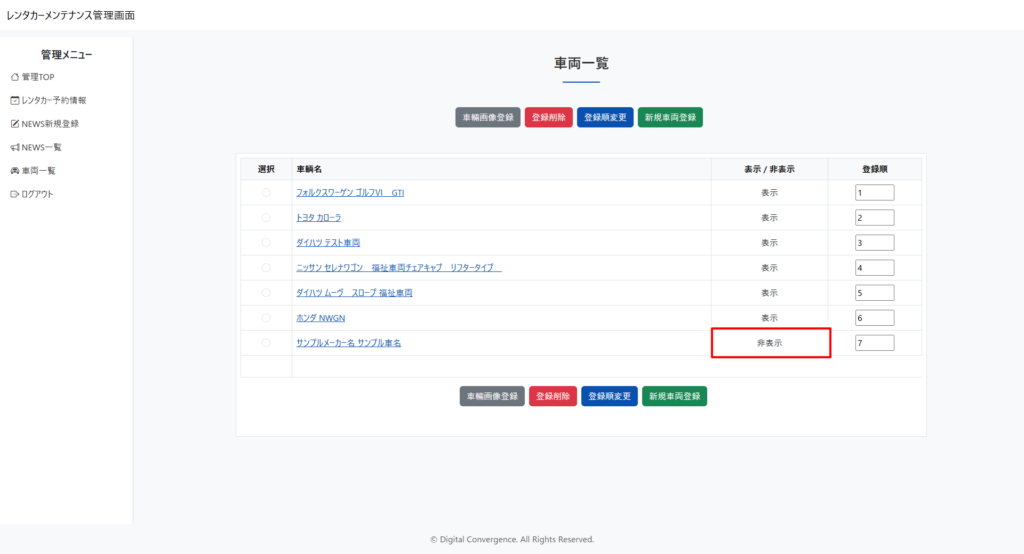
登録した時点では「非表示」の状態となっています。登録したレンタカーを本番環境に表示させます。
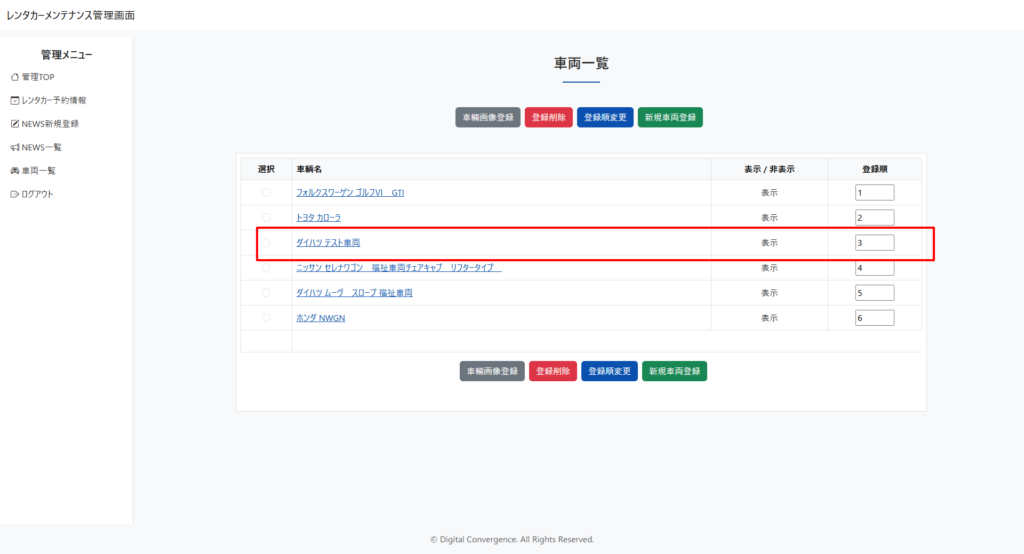
■ 操作手順
1.表示するレンタカーをクリックしてください。
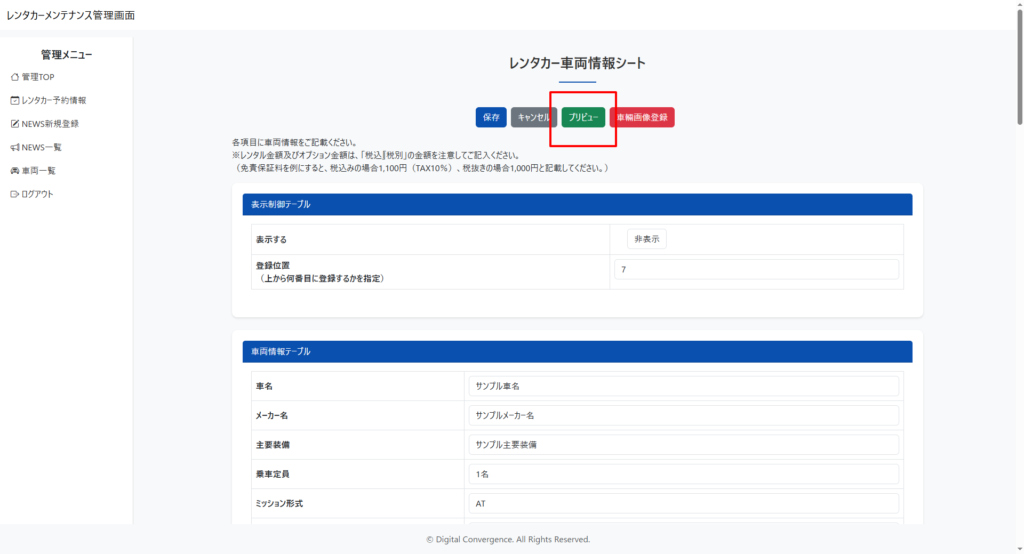
■ 操作手順
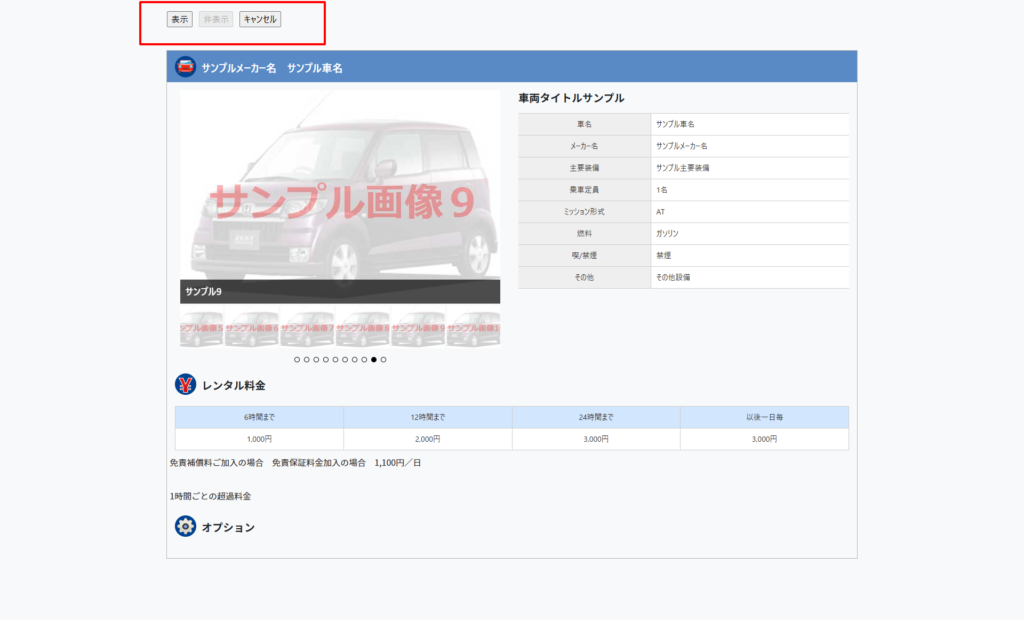
1.「プリビュー」ボタンをクリックします。
■ 操作手順
1.最終的な表示画面が「プリビュー」表示されます。内容に間違いがないか、抜けがないか、ご確認ください。
2.「表示」をクリックします。
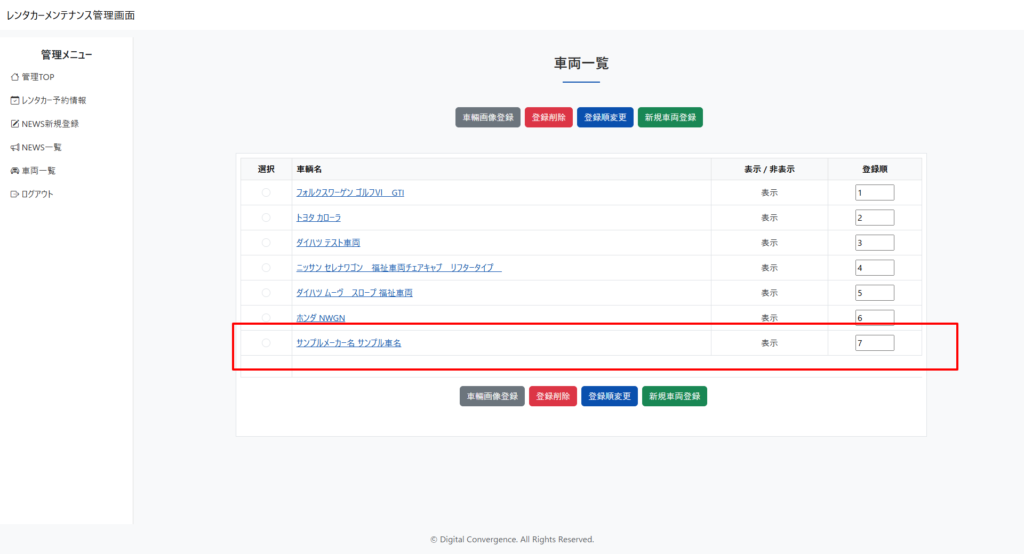
■ 操作手順
1.「表示/非表示」が「表示」となり、レンタカーが本番環境に表示されました。
2. 本番環境で表示をご確認ください。
登録車両削除
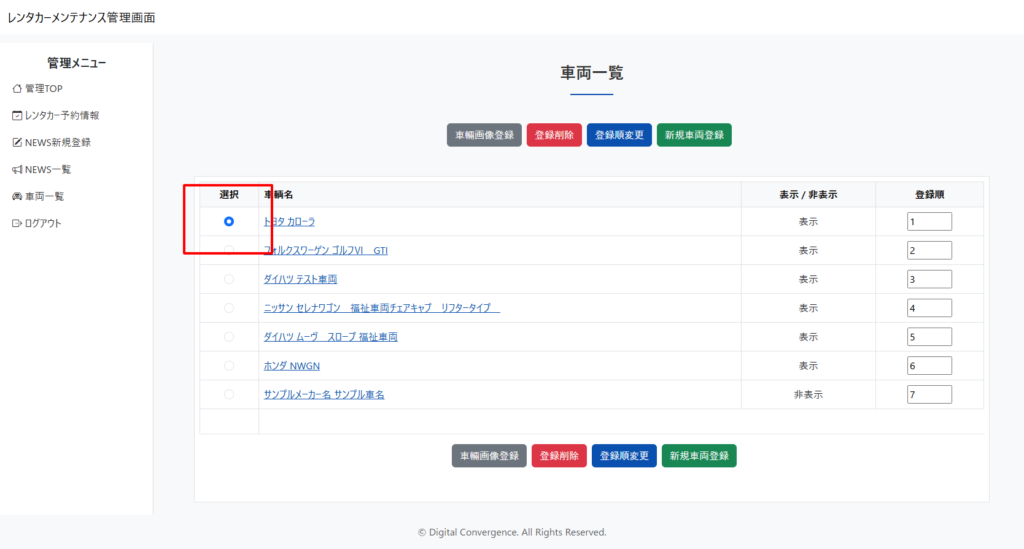
レンタカーを削除します
■ 操作手順
1. 削除したい車両のラジオボタンを選択して「登録削除」ボタンをクリック。
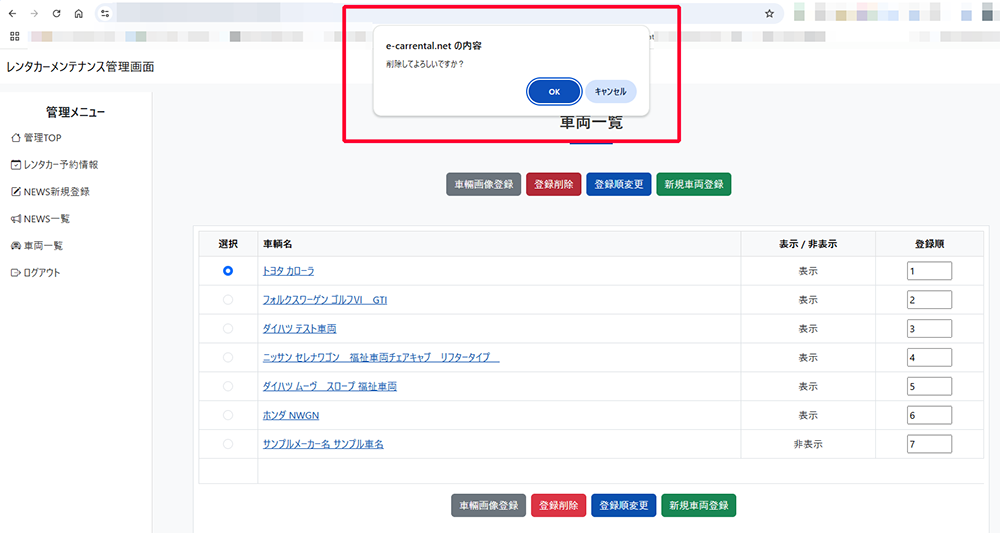
■ 操作手順
1.確認画面がポップアップします。「OK」をクリック。
2.車両一覧からレンタカーが削除されます。
登録車両表示順変更
レンタカーの表示順を変更します

■ 操作手順
1.表示順を変更したいレンタカーの「登録順」の数字を変更。
2.「登録順変更」をクリック。
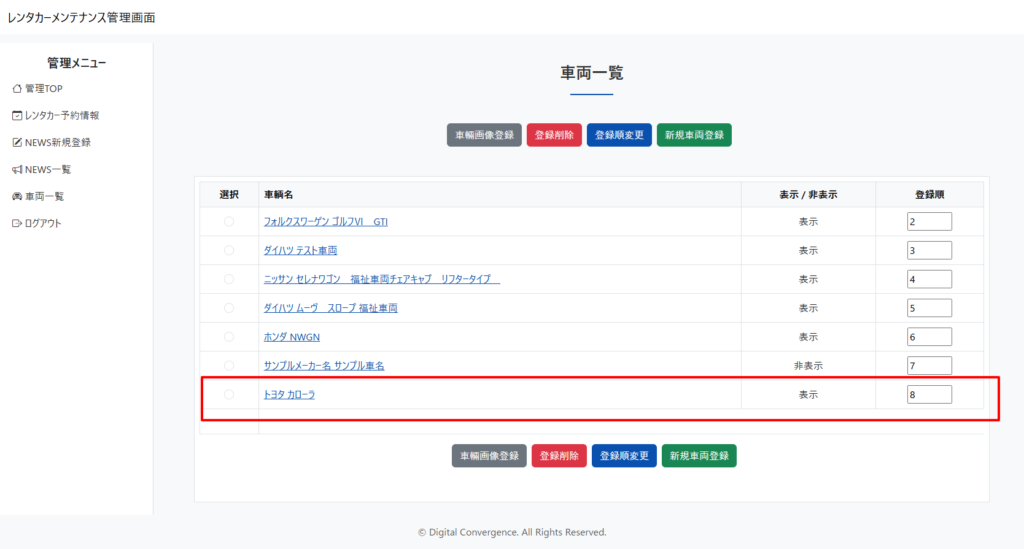
■ 操作手順
1.順位が変更されます。
※ 表示は「昇順」で表示されますので「登録順」の数値が小さい順に表示します。希望の並び順になるよう「登録順」を変更してください。
登録車両画像変更
レンタカーの画像を変更します
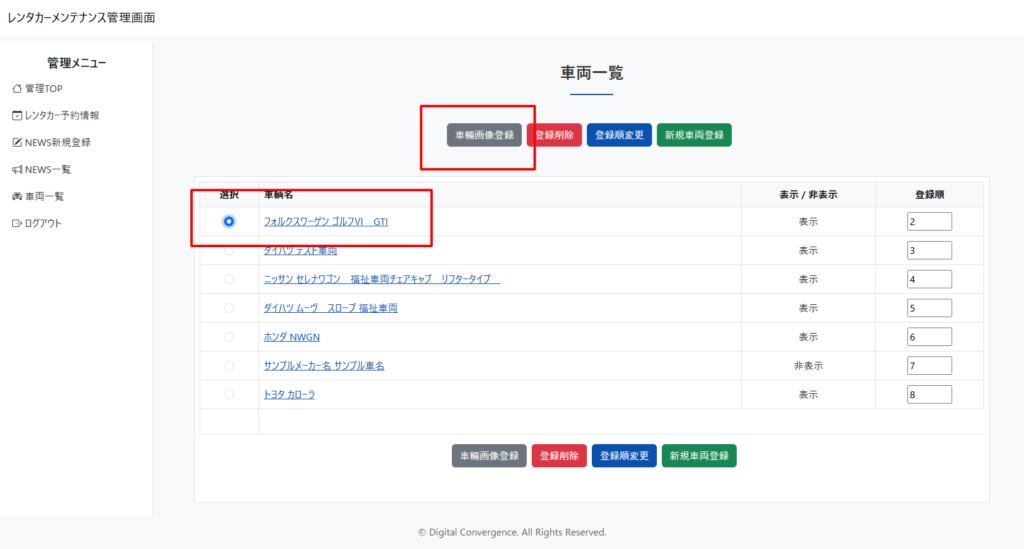
■ 操作手順
- 画像を変更したいレンタカーを選択「車両画像登録」を順クリック。
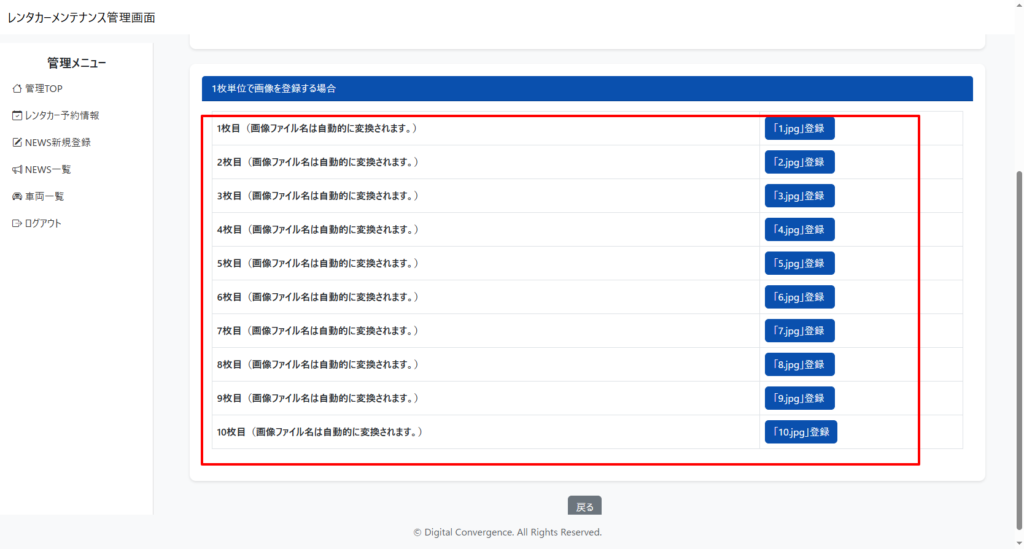
■ 操作手順
- 該当画像を変更してください。
登録車両情報修正
レンタカー情報やコメントを変更します
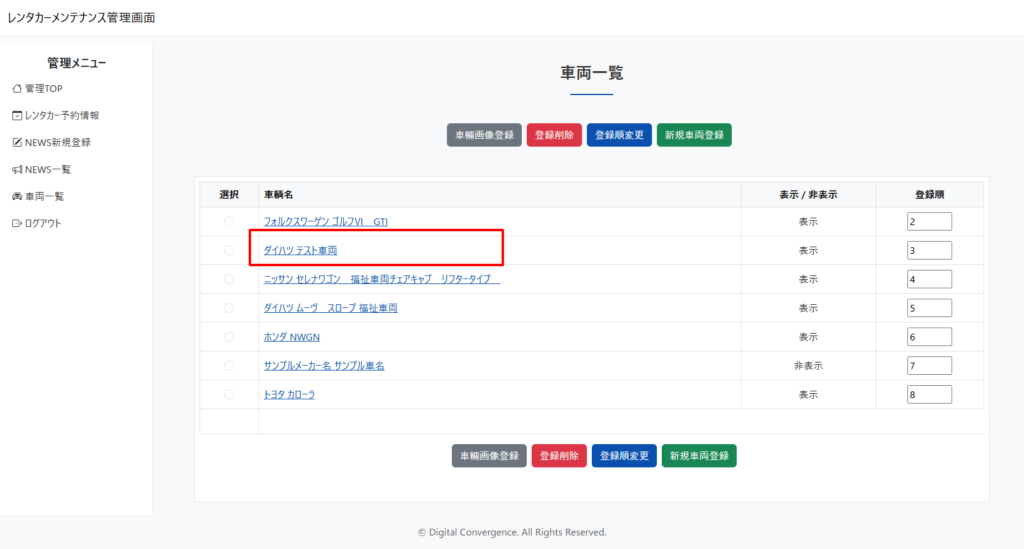
■ 操作手順
- 情報を変更したいレンタカーをクリック
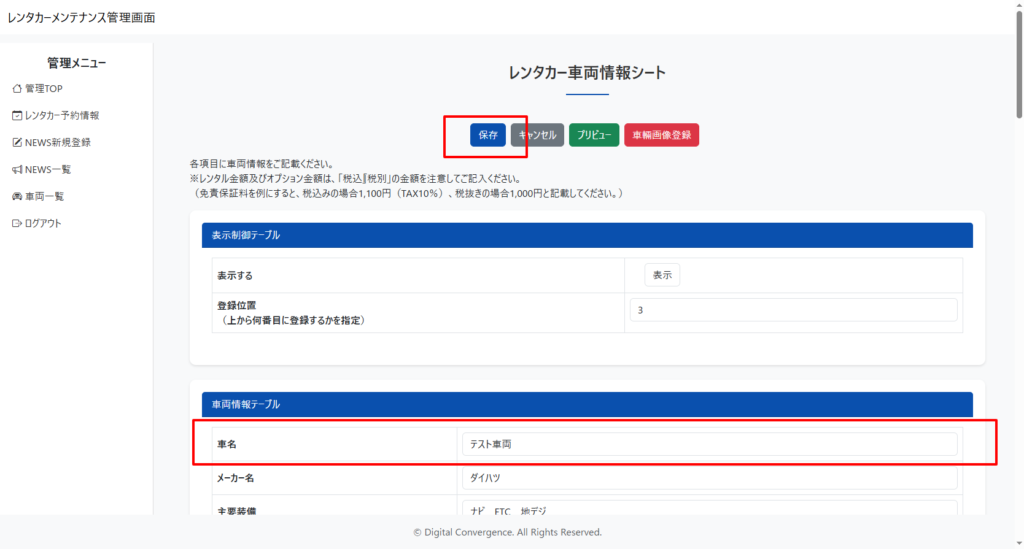
■ 操作手順
- 該当箇所を変更して「保存」ボタンをクリック。
以上となります。
その他ご不明な点は各店専用のチャットルームよりご質問ください。
-
ログインIDとパスワードがわかりません
-
店舗別にご案内しているChatwork上の専用ルーム画面右上「概要欄」にログインID及びパスワードが記載されております。
-
複数スタッフで同時利用はできますか?
-
本システムは複数人の同時ログイン(マルチログイン)に対応しておりません。また複数のブラウザタブ使用も非推奨となります。レンタカーの予約操作時に良くあるトラブルで「予約情報が消えた」「予約日が勝手に変更された」「A車に対する予約名義はB車に勝手に移動した」などのご報告を頂くことがありますが、そのほとんどがマルチログイン(もしくは複数ブラウザ利用)によるものです。操作は同時期に1つのPCで行ってください。
「予約情報が消えた」などの場合・・
複数人でログインしていると、AさんとBさんでそれぞれ管理画面を開いている状態で、AさんがA車の情報を入力後、同時にログインしているBさんが他の操作をすると、Aさんの予約情報がBさんの操作で消えてしまう場合があります。(Aさんが保存した情報が、Bさんがカラで上書きしてしまうことで発生します。)それぞれ別のPCで別の操作をすると、情報が消えたり勝手に移動した、ように見えることがあり、最悪の場合はデータ破損に繋がります。本サービスはマルチログインに対応しておりませんので、複数人で操作する場合は他のスタッフのログアウトを確認するなど、運用面をお気をつけください。
-
一般ユーザーは、予約は最大何ヶ月できますか?
-
表画面からは、直近3ヶ月以内の予約と最大1ヶ月の予約以内の予約が可能です。それ以外の長期の予約などはエラーとなります。ただし管理画面からはこれらの制限無く予約を行うことができるようになっています。